







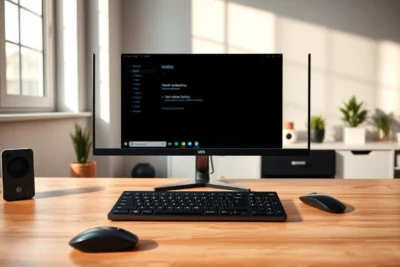
Cómo eliminar trabajos en cola de impresión rápido y sin errores
Eliminar trabajos en cola de impresión es fundamental para mantener un flujo de trabajo eficiente y evitar interrupciones que afectan la productividad personal. Este artículo ofrece soluciones prácticas y sencillas para gestionar y eliminar esos trabajos atascados, ayudando a mantener el enfoque y la organización en cualquier entorno laboral o académico.
Gestionar correctamente la cola de impresión es clave para evitar distracciones y pérdidas de tiempo que afectan la eficiencia individual. En este artículo se explicará qué es la cola de impresión, cómo identificar problemas comunes y se detallarán métodos prácticos para eliminar trabajos bloqueados. Además, se compartirán consejos para prevenir estos inconvenientes y mantener un entorno de trabajo organizado y productivo.
- Definición y funcionamiento básico de la cola de impresión.
- Señales que indican problemas en la cola de impresión.
- Métodos paso a paso para eliminar trabajos atascados.
- Técnicas para evitar bloqueos futuros y mejorar la gestión del tiempo.
- Errores comunes y cómo evitarlos para una eliminación eficiente.
- Herramientas adicionales para optimizar la administración de impresión.
📋Índice
- Comprendiendo la cola de impresión: ¿qué es y por qué puede afectar tu productividad?
- Señales de alerta: Cómo identificar que la cola de impresión está bloqueada o presenta problemas
- Métodos prácticos para eliminar trabajos en cola de impresión de forma rápida y sencilla
- Cómo evitar que la cola de impresión se bloquee: técnicas para mantener un flujo de trabajo optimizado
- Consejos y errores comunes al eliminar trabajos en cola de impresión
- Herramientas y recursos adicionales para mejorar la gestión de la cola de impresión y la productividad personal
- Pasos clave para eliminar trabajos en cola de impresión y mantener un entorno productivo
- Fuentes del artículo y enlaces de interés
Comprendiendo la cola de impresión: ¿qué es y por qué puede afectar tu productividad?
La cola de impresión es un sistema que organiza y gestiona los trabajos de impresión enviados a una impresora. Funciona como una lista de espera donde cada documento se procesa en orden, permitiendo controlar la impresión de múltiples archivos sin que se mezclen o se pierdan.
Cuando un trabajo impresión se envía, se añade a esta cola y espera su turno para imprimirse. Si todo funciona bien, los documentos se imprimen uno tras otro sin problemas. Sin embargo, si un trabajo se queda atascado o bloqueado, puede detener toda la cola, impidiendo que otros documentos se impriman y generando interrupciones.
Este bloqueo afecta directamente la gestión del tiempo y la concentración. Imagina estar en medio de una tarea importante y que la impresora deje de funcionar porque un documento anterior no se imprimió. La frustración y la pérdida de tiempo pueden aumentar el estrés y disminuir la eficiencia individual.
Por ejemplo, un estudiante que necesita imprimir un trabajo urgente puede ver cómo la cola se detiene por un error, obligándolo a buscar soluciones en lugar de continuar con su estudio. Esto interrumpe el flujo de trabajo y afecta el rendimiento personal.
Señales de alerta: Cómo identificar que la cola de impresión está bloqueada o presenta problemas
Métodos para eliminar trabajos en cola de impresión
Método 1
Cancelar desde barra de tareas
- Pulse icono impresora en barra de tareas.
- Abra cola de impresión.
- Cancelar trabajo o todos los documentos.
- Confirme acción.
Rápido y accesible, ideal para eliminar trabajos específicos sin complicaciones técnicas.
Método 2
Configuración de impresoras en Windows
- Abra Configuración > Dispositivos.
- Seleccione impresora problemática.
- Pulse "Abrir cola".
- Cancelar o pausar trabajos.
Permite control detallado y organizado de cada trabajo de impresión.
Método 3 (Avanzado)
Detener servicio y borrar archivos manualmente
- Apague impresora.
- Abra servicios (services.msc).
- Detenga "Cola de impresión".
- Borre archivos en C:WindowsSystem32SpoolPRINTERS.
- Reinicie servicio y encienda impresora.
Solución definitiva para bloqueos persistentes, requiere precaución y conocimientos básicos.
Herramientas para optimizar la gestión de la cola de impresión
| Herramienta | Características | Beneficios | Limitaciones | Precio aproximado |
|---|---|---|---|---|
| Print Manager Plus | Control avanzado, reportes detallados | Optimiza uso, reduce desperdicios | Requiere instalación y configuración | Desde $100 USD anual |
| PaperCut | Gestión centralizada, control de acceso | Mejora organización y seguridad | Puede ser complejo para usuarios básicos | Desde $150 USD anual |
| Print Queue Cleaner | Eliminación rápida de trabajos bloqueados | Solución sencilla y directa | Funcionalidad limitada a eliminación | Gratuito |
Resumen Los tres métodos para eliminar trabajos en cola de impresión ofrecen soluciones desde las más simples y rápidas hasta las más técnicas y definitivas. Complementar estas acciones con herramientas especializadas mejora la gestión y evita bloqueos futuros, contribuyendo a una mayor productividad y organización personal en entornos laborales y académicos.
Detectar a tiempo que la cola de impresión está bloqueada es vital para evitar que el problema se agrave. Algunos indicadores comunes son:
- Documentos que no se imprimen aunque se hayan enviado.
- Mensajes de error en la pantalla del ordenador o de la impresora.
- La impresora aparece inactiva o con luces intermitentes.
- La cola muestra trabajos pendientes que no desaparecen.
Estas señales afectan la organización personal y la gestión de tareas, ya que obligan a detener otras actividades para resolver el problema. Ignorar estas alertas puede generar acumulación de tareas pendientes y aumentar las distracciones.
Por eso, actuar rápido es fundamental para mantener un flujo de trabajo productivo y un enfoque claro en las tareas prioritarias.
Anuncios
Métodos prácticos para eliminar trabajos en cola de impresión de forma rápida y sencilla
 Hábitos para evitar las tecnoadicciones y recuperar control personal
Existen varios métodos para eliminar trabajos en cola de impresión. Se recomienda probarlos en orden, comenzando por los más simples para evitar complicaciones innecesarias.
Método 1: Cancelar trabajos desde la barra de tareas de Windows
Este método es el más rápido y accesible para la mayoría de usuarios. Para hacerlo:
- Pulse el icono de impresora en la barra de tareas (normalmente en la esquina inferior derecha).
- Se abrirá la ventana de la cola de impresión mostrando los documentos pendientes.
- Toque con el botón derecho sobre el trabajo que desea cancelar o seleccione "Cancelar todos los documentos" para eliminar toda la cola.
- Confirme la acción si se solicita.
Es importante no repetir órdenes de impresión mientras la cola está bloqueada, ya que esto puede empeorar el problema. Este método es práctico y rápido para eliminar trabajos específicos sin complicaciones técnicas.
Método 2: Usar la configuración de impresoras y escáneres en Windows
Para un control más detallado, siga estos pasos:
- Abra el menú de Configuración de Windows y seleccione "Dispositivos".
- En "Impresoras y escáneres", elija la impresora que está causando problemas.
- Pulse en "Abrir cola" para ver los trabajos de impresión pendientes.
- Seleccione el trabajo que desea cancelar, luego haga clic derecho y elija "Cancelar".
- Puede pausar o reiniciar trabajos desde esta ventana para mejorar la organización.
Este método permite una gestión más clara y organizada de la cola de impresión. Es útil cuando se desea controlar cada trabajo individualmente y evitar errores.
Método 3: Detener el servicio de cola de impresión y borrar archivos manualmente (avanzado)
Si los métodos anteriores no funcionan, este proceso más técnico puede resolver bloqueos persistentes:
- Apague la impresora para evitar conflictos.
- Abra el menú "Ejecutar" (Windows + R), escriba services.msc y presione Enter.
- Busque el servicio llamado "Cola de impresión" o "Print Spooler".
- Haga clic derecho y seleccione "Detener".
- Abra el explorador de archivos y navegue a
C:WindowsSystem32SpoolPRINTERS. - Elimine todos los archivos dentro de esta carpeta (son temporales de impresión).
- Regrese al menú de servicios y pulse "Iniciar" para reactivar la cola.
- Encienda la impresora y pruebe enviando un nuevo trabajo impresión.
Este método requiere precaución para no eliminar archivos importantes fuera de la carpeta indicada. Es ideal para usuarios con conocimientos básicos que buscan una solución definitiva a bloqueos.
Cómo evitar que la cola de impresión se bloquee: técnicas para mantener un flujo de trabajo optimizado
Prevenir problemas en la cola de impresión es tan importante como saber eliminarlos. Algunas recomendaciones prácticas son:
- Verificar que los cartuchos y accesorios de la impresora estén en buen estado y sean compatibles.
- Utilizar software de gestión de impresión para organizar y controlar los trabajos enviados.
- Mantener el espacio de trabajo ordenado y libre de distracciones técnicas.
- Evitar enviar múltiples documentos simultáneamente para no saturar la cola.
- Aplicar técnicas de gestión del tiempo y concentración para reducir interrupciones.
- Actualizar regularmente los controladores y el software de la impresora.
Estas acciones contribuyen a una organización personal más clara y a una eficiencia laboral sostenida.
Consejos y errores comunes al eliminar trabajos en cola de impresión
Algunos errores frecuentes que dificultan la correcta eliminación de trabajos son:
- Repetir órdenes de impresión sin cancelar la cola bloqueada.
- Apagar la impresora sin detener o cancelar los trabajos pendientes.
- No actualizar los controladores, lo que puede generar incompatibilidades.
- Ignorar mensajes de error sin buscar soluciones claras.
Para evitar estos problemas, se recomienda:
- Seguir los pasos ordenados para cancelar o eliminar trabajos.
- Mantener la calma y no apresurarse para no generar más interrupciones.
- Interpretar mensajes de error con ayuda de manuales o soporte técnico.
- Actualizar el equipo y software para evitar fallos técnicos.
Por ejemplo, un usuario que apagó la impresora sin cancelar la cola vio cómo el problema persistía hasta que aplicó el método avanzado. La paciencia y el orden son claves para una eliminación trabajo exitosa.
Anuncios
Herramientas y recursos adicionales para mejorar la gestión de la cola de impresión y la productividad personal
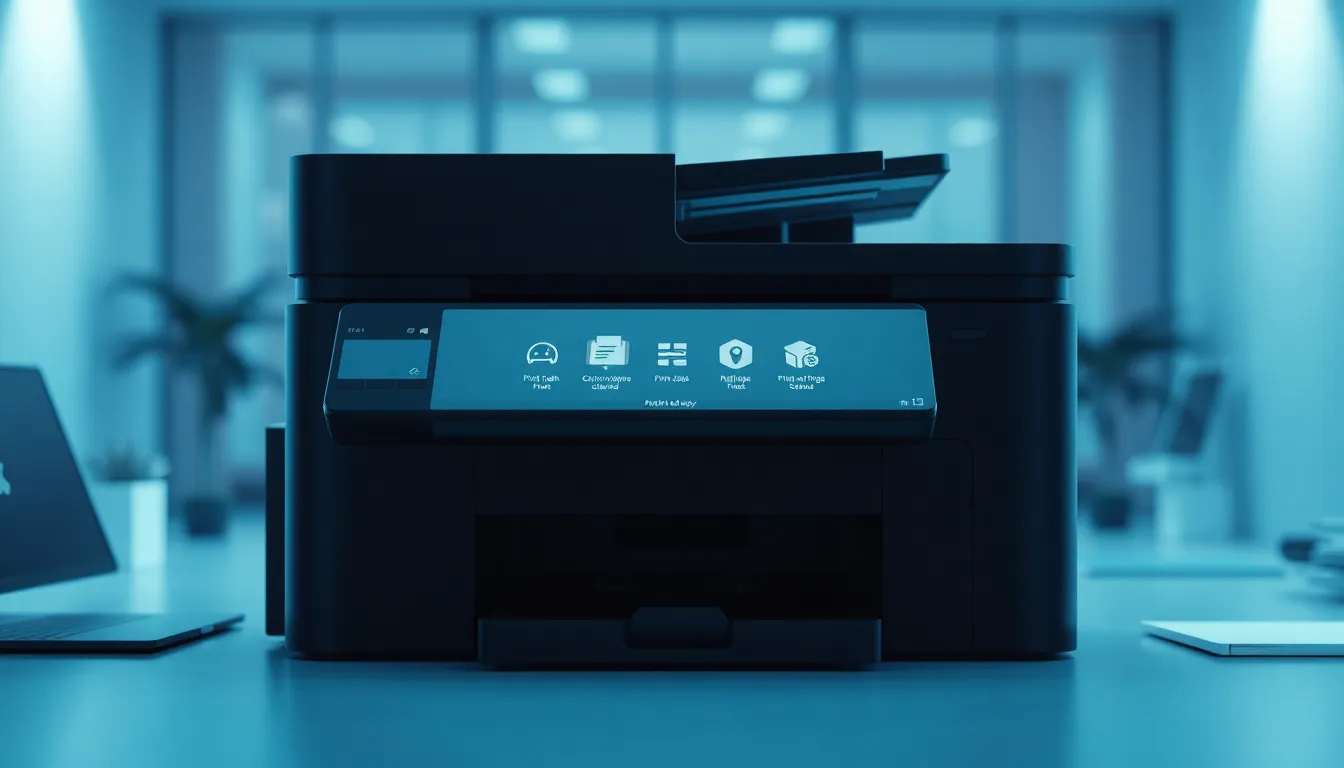
Existen programas y aplicaciones que facilitan la gestión de la cola de impresión y ayudan a mantener un flujo de trabajo organizado:
| Herramienta | Características | Beneficios | Limitaciones | Precio aproximado |
|---|---|---|---|---|
| Print Manager Plus | Control avanzado de trabajos, reportes detallados | Optimiza uso de impresoras, reduce desperdicios | Requiere instalación y configuración | Desde $100 USD anual |
| PaperCut | Gestión centralizada, control de acceso | Mejora organización y seguridad | Puede ser complejo para usuarios básicos | Desde $150 USD anual |
| Print Queue Cleaner | Eliminación rápida de trabajos bloqueados | Solución sencilla y directa | Funcionalidad limitada a eliminación | Gratuito |
Además, tutoriales en línea y soporte técnico oficial son recursos valiosos para resolver dudas específicas y mejorar la eficiencia laboral.
Pasos clave para eliminar trabajos en cola de impresión y mantener un entorno productivo
Para eliminar trabajos en cola de impresión y evitar interrupciones, se recomienda:
- Intentar primero cancelar desde la barra de tareas para soluciones rápidas.
- Usar la configuración de impresoras para un control más detallado.
- Aplicar el método avanzado de detener el servicio y borrar archivos si el problema persiste.
- Prevenir bloqueos manteniendo la impresora y sus accesorios en buen estado.
- Evitar errores comunes como repetir órdenes o apagar la impresora sin cancelar.
- Utilizar herramientas digitales para mejorar la gestión y organización.
Mantener una organización personal clara, gestionar bien el tiempo y eliminar distracciones técnicas son pasos esenciales para una productividad personal óptima y un trabajo más eficiente.
Fuentes del artículo y enlaces de interés
¿Qué te parece este enfoque para eliminar trabajos en cola de impresión? ¿Has experimentado bloqueos similares y cómo los solucionaste? ¿Cómo te gustaría que fuera el proceso ideal para gestionar la impresión en tu entorno? Comparte tus dudas, experiencias o sugerencias en los comentarios para seguir aprendiendo juntos.
 Cómo evitar distracciones al volante y mantener la concentración
Relacionados
¿Buscas más detalles? Échale un vistazo a la sección de Eliminación de distracciones.
Cómo eliminar una distribución de teclado en Windows 11 fácil y rápido

Técnicas de distracción para la ansiedad que calman rápido

Qué es la eliminación iterativa de estrategias estrictamente dominadas
Deja una respuesta
Lo siento, debes estar conectado para publicar un comentario.
Articulos relacionados